Circular pelo sistema
Uma volta pelo menu do Calcularte: o que fica em cada seção, o que muda entre os planos e onde estão os cadastros de apoio, que são os que mais custam a achar de primeira.
Passo a passo
Comece emPainel de desempenho
Encontre o menu na coluna da esquerda, no computador.
Ele fica fixo ao lado da tela de trabalho e acompanha você por todas as seções. No celular não existe essa coluna: o menu abre pelo botão de três traços, no canto direito do topo.
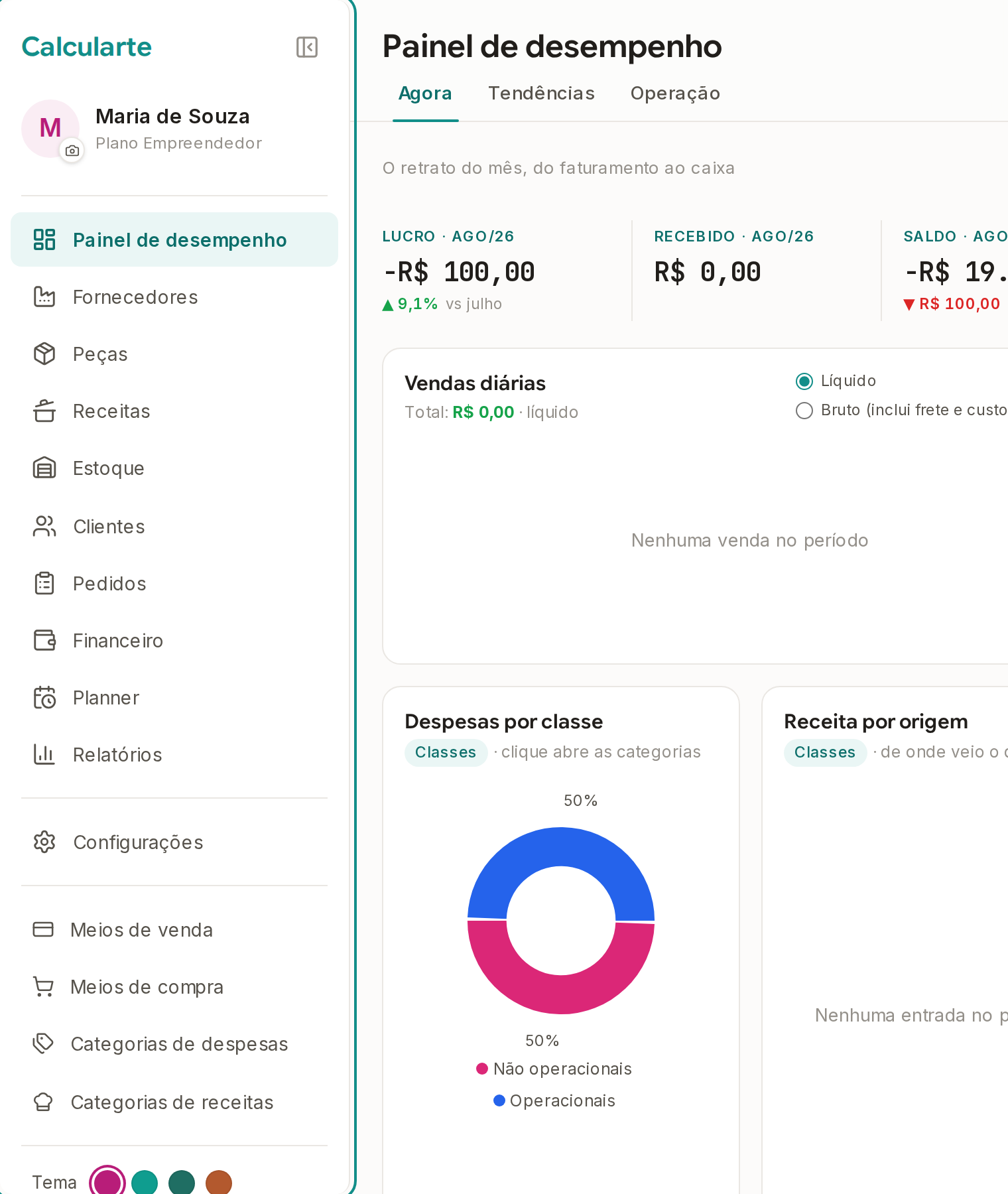
Confira, no topo do menu, o seu nome e o plano em que você está.
A imagem redonda ao lado é a sua foto de perfil, e é por ela que se troca a imagem. Se você não vê o nome nem o plano, é porque a barra está recolhida.
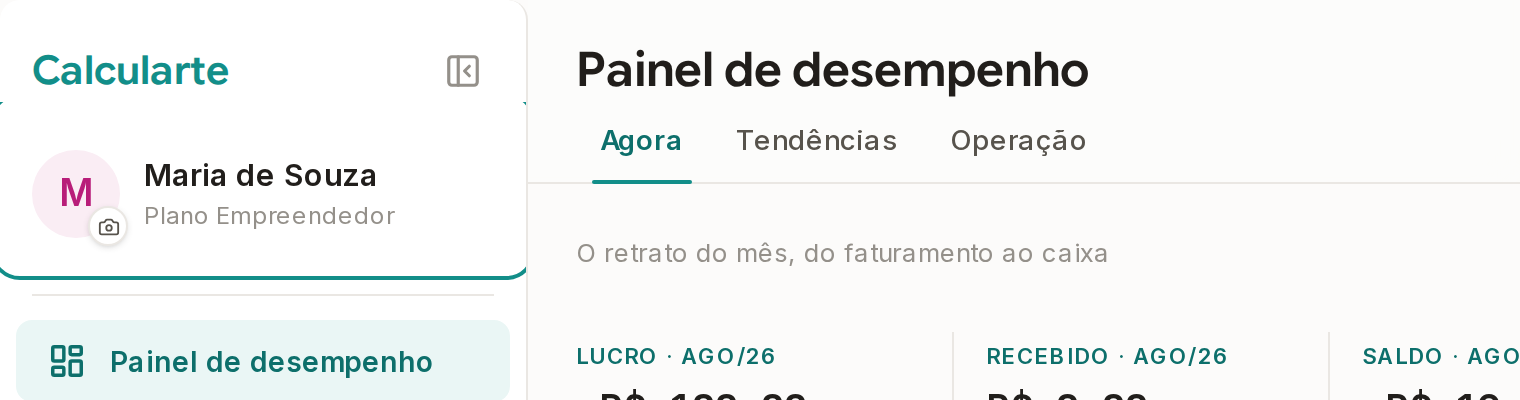
Use a lista de cima para circular entre as seções de trabalho.
Peças é onde os produtos e os preços vivem, e é a tela do dia a dia. Estoque cuida do que você tem guardado; Receitas, do que você produz em lote; Pedidos, das vendas do orçamento à entrega; Clientes e Fornecedores, de quem compra de você e de quem vende para você; Financeiro, do dinheiro que entra e sai; Planner, da agenda e das tarefas; Relatórios e Painel de desempenho, dos números do negócio. No plano Iniciante essas seções continuam visíveis, com uma faixa escrita Premium: tocar nelas mostra o que cada uma faz.
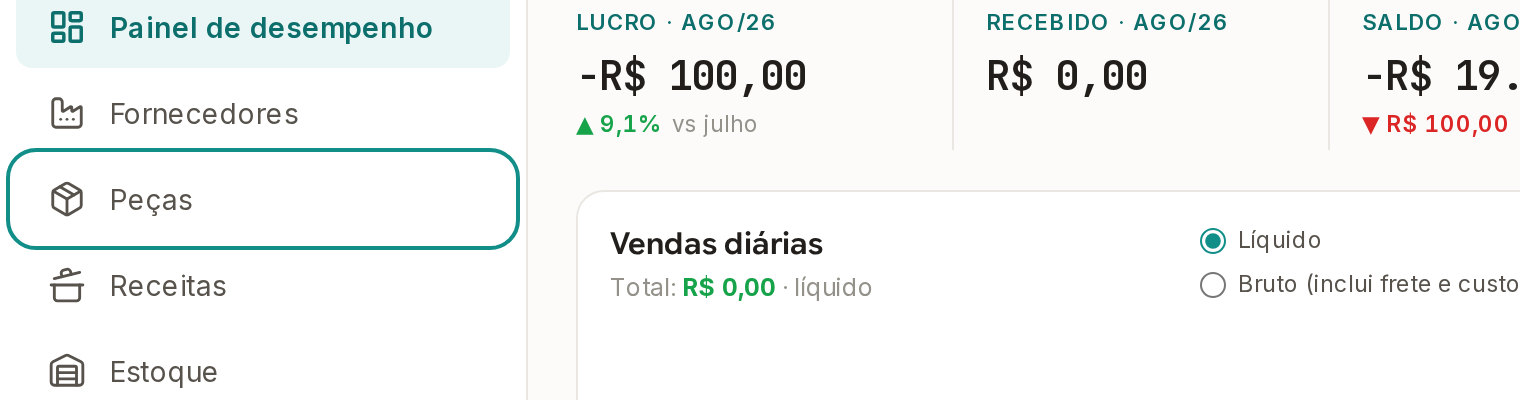
Desça um pouco para os cadastros de apoio.
É a lista de letra menor, abaixo de Configurações, e ela muda com o plano. No Iniciante ficam Materiais, Embalagens, Despesas, Meios de venda e Categorias de peças. No Empreendedor ficam Meios de venda, Meios de compra e Categorias de peças, porque ali materiais e embalagens passam a viver dentro do Estoque. As categorias de despesas e de receitas não ficam mais aqui: elas se arrumam dentro do Financeiro, em Categorias. São esses cadastros que alimentam o preço, e é onde vale olhar quando um campo aparece sem opção para escolher.
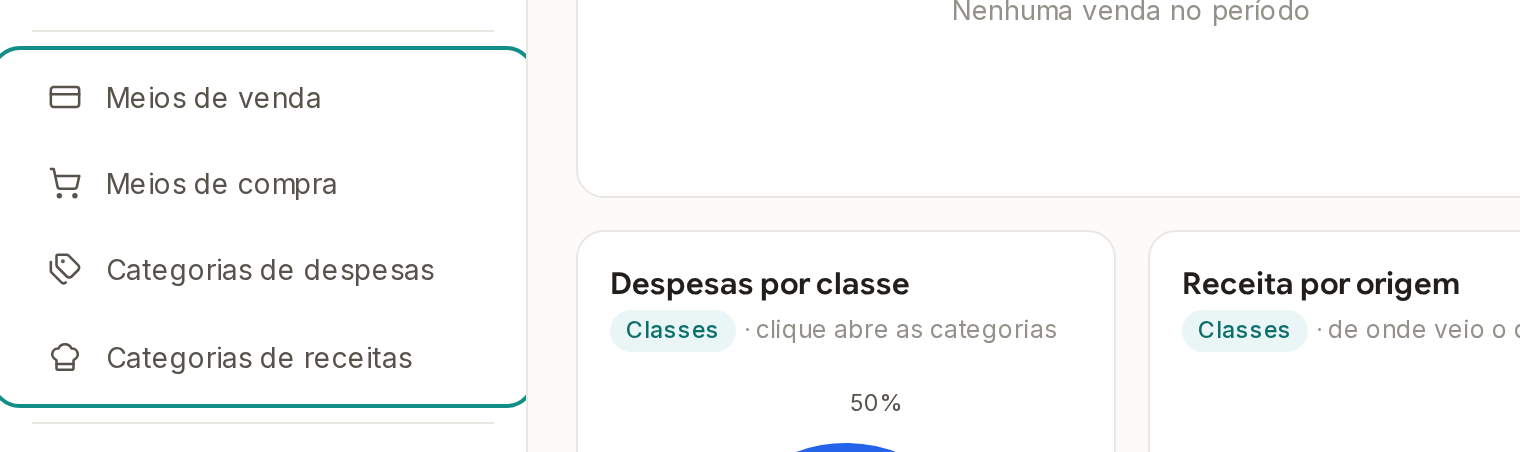
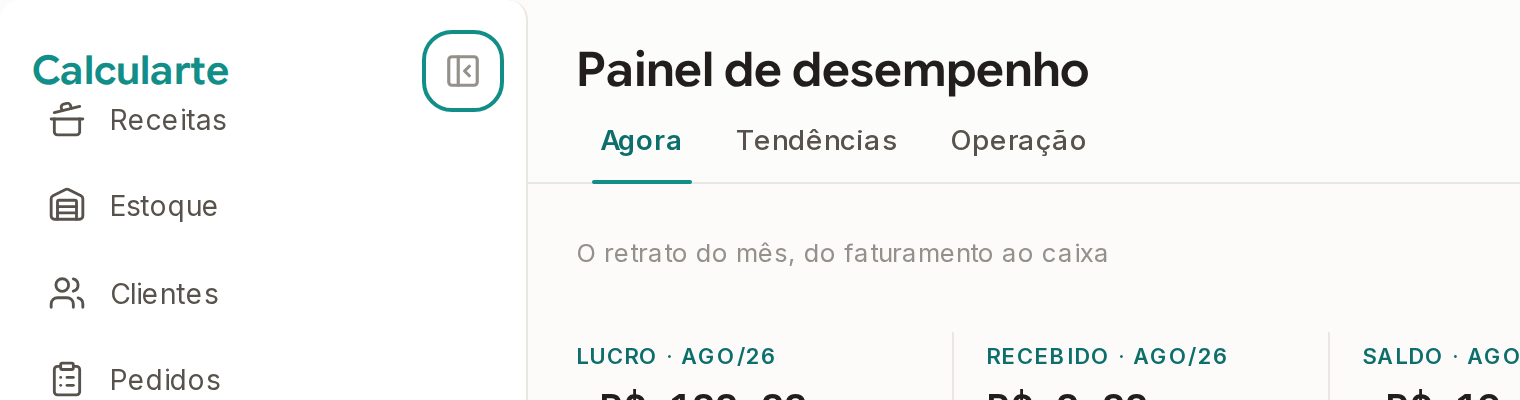
Recolha a barra pelo botão do topo, se quiser mais espaço na tela.
A barra encolhe e fica só com os ícones, e o mesmo botão a traz de volta. No celular, o botão de três traços abre o menu por cima da tela, e ele se fecha sozinho assim que você escolhe uma seção.
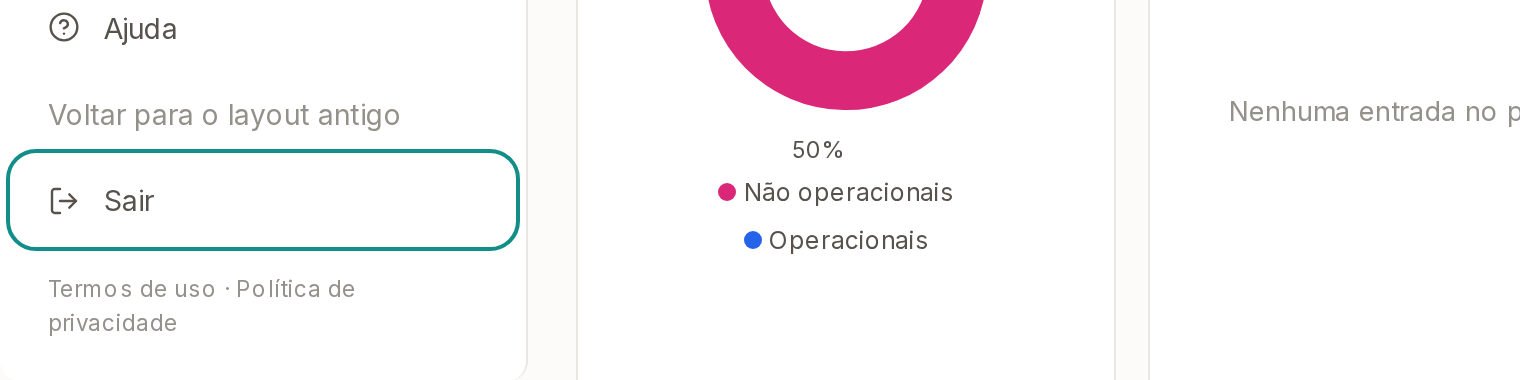
Toque em Sair, no fim do menu, para encerrar a sessão.
Vale quando você está num computador que não é seu. No seu aparelho não é preciso sair a cada uso: o Calcularte lembra da sua conta na próxima visita.
Com o menu conhecido, o caminho de qualquer tarefa fica curto: primeiro o cadastro de apoio, depois a tela de trabalho que usa aquele cadastro.
Duas confusões se repetem. A primeira é procurar Materiais ou Embalagens no plano Empreendedor: lá eles não são item de menu, vivem dentro do Estoque. A segunda é a barra recolhida: com ela estreita sobram só os ícones, e os itens escritos, como Tour guiado, Ajuda e Voltar para o layout antigo, somem da tela. Expandir a barra traz todos de volta.