Cadastrar um material com variações
O mesmo material em mais de uma versão (cor, tamanho, aroma, o que for), cadastrado uma vez só: cada versão vira um material próprio, com preço e histórico próprios.
Passo a passo
Comece emMateriais
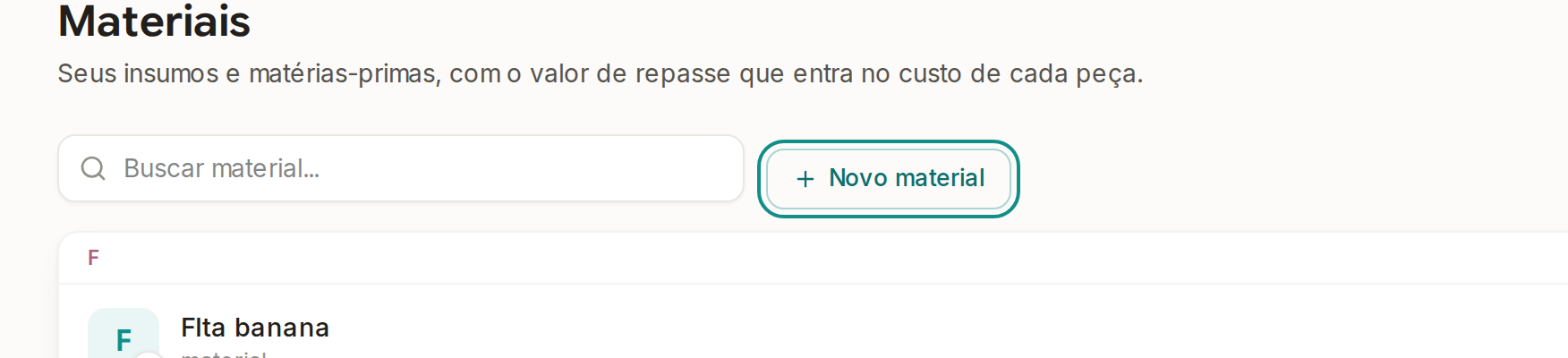
Abra Materiais no menu e toque em Novo material.
No plano Empreendedor: abra o Estoque no menu e, na aba Materiais, toque em Novo material.
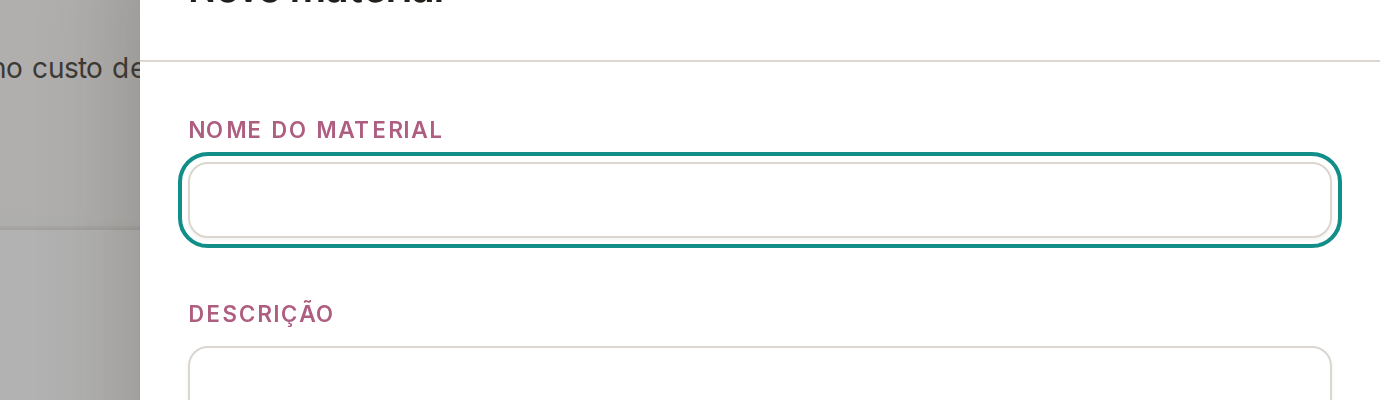
Escreva o Nome do material, sem a versão.
É o nome que vale para todas as versões: Linha Anne, por exemplo, sem a cor. A cor entra como variação, no quadro Tem variações.
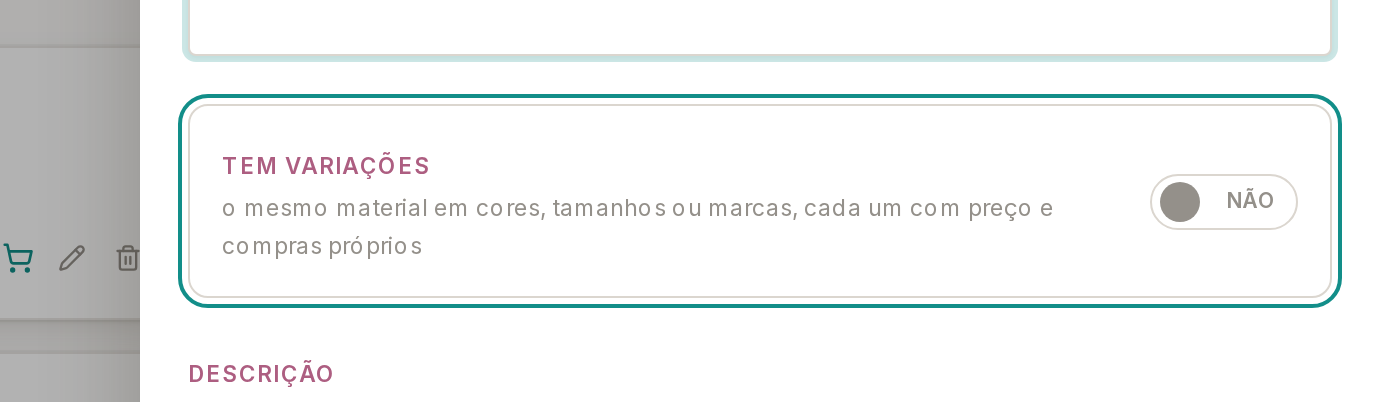
Em Tem variações, toque na chave para ela ficar em Sim.
Tem variações serve para cadastrar, dentro deste mesmo material, cada versão em que ele existe: o Calcularte cria um material para cada versão. Com a chave em Sim, o quadro mostra as opções Tem variações e É variação de outro; deixe em Tem variações. A opção É variação de outro é para quando o material que você está cadastrando é mais uma versão de um material que já existe.
Em Varia por, escolha a propriedade que muda de uma versão para a outra.
O campo vem com Cor e sugere Estampa, Aroma, Sabor, Banho, Acabamento, Tamanho e Volume ou peso. Você também pode escrever outro nome: a propriedade é o que for que diferencia as versões do seu material.
Em Valores, acrescente cada versão do material.
Com Cor, toque nas cores que aparecem em Valores, ou em outra cor. Com Tamanho, toque em PP, P, M, G, GG, XG, XGG ou EG. Nas outras propriedades, toque em + valor e escreva: Enter acrescenta o valor e deixa o campo pronto para o próximo. Para vários de uma vez, separe com vírgula e espaço (36, 38, 40) ou ponto e vírgula. Entre dois números, a vírgula é casa decimal: 10,5 cm fica um valor só.
O botão colar uma lista abre uma caixa para escrever ou colar vários valores de uma vez, um por linha ou separados por vírgula e espaço; os valores entram em Valores quando você sai da caixa.
Material que varia em mais de uma propriedade ao mesmo tempo, como cor e tamanho: toque em + propriedade, até 3; cada combinação vira um material. Por último, a frase Vão nascer 3 materiais, com três valores, diz quantos materiais o Calcularte vai criar e quais são.
Quando o nome traz um dos Valores, escrito igual, como Fita rendada rosa com rosa e azul em Cor, o quadro das variações diz O nome diz rosa: a família se chama Fita rendada. Vão nascer 2 materiais: rosa, azul. O nome da família vem num campo, já preenchido: troque-o ali mesmo, se quiser, antes de salvar.
Quando o valor é parte do nome, toque em Não é isso: o nome fica inteiro, e Voltar ao que o nome diz desfaz o toque. Com o valor escrito de outro jeito, ou fora dos Valores, o nome fica inteiro. Quando o nome da família já é de outro material, o Calcularte avisa, e o Salvar não grava enquanto a família tiver esse nome; com o campo vazio, também não.
Descrição, Categorias e Foto são opcionais.
A Descrição é um texto seu sobre o material. As Categorias agrupam os seus materiais, para filtrar e achar. A Foto faz você reconhecer o material de relance onde quer que ele apareça no Calcularte.
Cada uma vem na opção igual para todas (na Foto, uma para todas): o que você preencher vale para todas as variações. Toque na opção por variação (na Foto, uma por variação) para preencher cada variação separadamente.
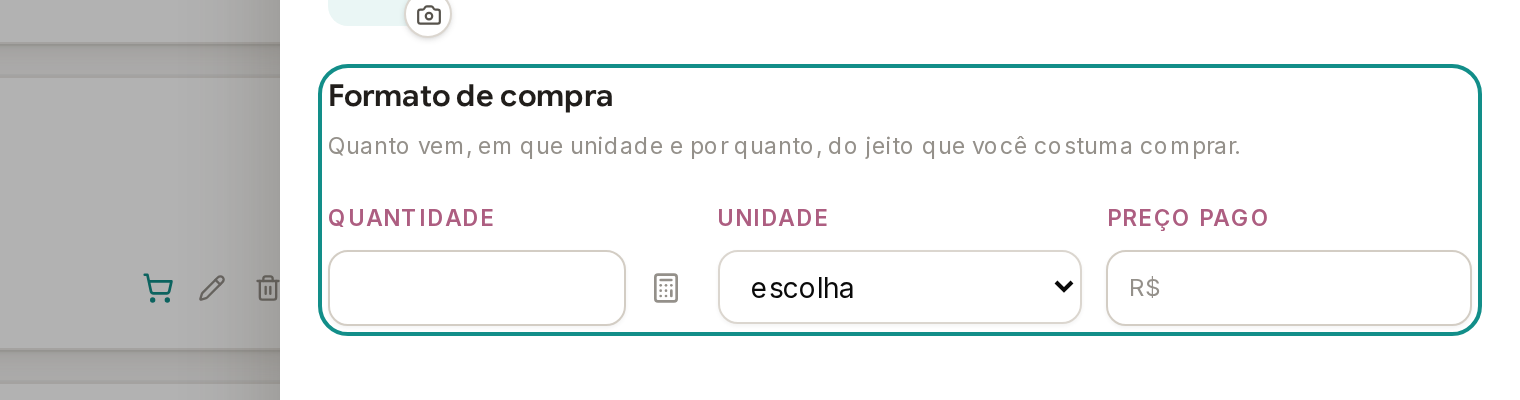
Em Formato de compra, preencha Quantidade, Unidade e Preço pago como você compra.
Com três valores, a linha Para as 3 variações vem na opção igual para todas: uma quantidade, uma unidade e um preço valem para todas as variações. Toque na opção por variação quando cada versão é comprada em quantidade ou por preço diferente, e preencha uma linha para cada variação.
No plano Empreendedor, no lugar de Formato de compra o cadastro tem Fornecedores do material e Valor de repasse ao cliente, explicados no artigo Cadastrar material e embalagem.
Toque em Criar material e 2 variações, ou em Criar material e 3 variações, conforme quantos valores você escreveu.
O número no botão é o total de materiais que o Calcularte vai criar. No celular, o botão se chama Criar e 3 variações. Sem nenhum valor em Valores, o botão se chama Criar material, e a tela mostra o aviso Sem valores, nada nasce ao salvar.
As variações se ligam no cadastro dele: no plano Iniciante, pelo lápis do material, em Materiais; no plano Empreendedor, em Alterar, na ficha do material, no Estoque, aba Materiais. Ligue Tem variações e preencha Varia por e Valores. O material de antes vira uma das variações e leva junto o que tem: compras, saldo, fornecedores, foto, descrição e o uso nas peças e nas receitas.
Qual variação ele vira: quando o nome dele traz um dos Valores, escrito igual, o quadro das variações diz o que achou, como O nome diz rosa: Papel Color Plus rosa, que já existe, vira a variação rosa, e a família se chama Papel Color Plus. Vai nascer 1 material: azul.
A família é o material que reúne as variações, e o de antes passa a se chamar Papel Color Plus · rosa. O nome da família vem num campo, já preenchido: troque-o ali mesmo, se quiser, antes de salvar.
Quando o valor é parte do nome, toque em Não é isso, no quadro: o nome fica inteiro, e o Salvar pergunta qual variação o material de antes vira. Voltar ao que o nome diz, no mesmo lugar, desfaz o toque.
Quando o Calcularte reconhece no nome um dos Valores escrito de outro jeito, como Caixa Pequena kraft com P entre os Valores de Tamanho, o quadro diz O nome diz Pequena, e tamanho P está na lista. Ao salvar, você confirma.
O Salvar abre a caixa Caixa Pequena kraft, que já existe, é qual destas?, com a primeira saída já marcada, É a P: a família se chama Caixa kraft, e o nome da família num campo. Toque em Salvar, na caixa, para confirmar.
Quando o nome traz um valor que não está entre os Valores, como Papel Color Plus rosa com azul e vermelho em Cor, o quadro diz O nome diz rosa, que não está nas cores que você escreveu. Ao salvar, você escolhe o que fazer com ele.
Na caixa do Salvar, nenhuma saída vem marcada: É rosa: acrescentar rosa às cores. Ele vira a variação rosa, e a família se chama Papel Color Plus, ou Rosa é parte do nome: ele vira a variação, com o campo para escolher qual.
Com outra propriedade, as frases trocam a palavra da lista. Com Sabor, como Recheio pronto de pistache com morango e maracujá, o quadro diz O nome diz pistache, que não está nos sabores que você escreveu, e a caixa oferece É pistache: acrescentar pistache aos sabores. Com Aroma, ou outra propriedade, a frase diz nos valores e aos valores.
Nas duas caixas, a segunda saída deixa o nome inteiro e traz o campo da variação, com outro valor… para acrescentar um valor novo. Nada se grava sem resposta: o Salvar da caixa avisa Escolha uma das duas antes de salvar, ou Escolha a variação antes de salvar.
Quando o Calcularte não acha valor no nome e o material não tem compras nem saldo, ele vira a primeira.
Quando não acha valor no nome e o material tem compras ou saldo, o botão pergunta antes de gravar, na caixa Papel Color Plus, que já existe, é qual destas?, com um campo para cada propriedade e a frase do que vai junto, como As 7 compras e o saldo de 304 un vão para a cor que você escolher.
Escolha o valor e toque em Salvar; se o valor dele não está entre os seus, escolha outro valor… no campo, escreva e toque em Acrescentar.
O quadro das variações conta só os materiais que vão nascer, como Vai nascer 1 material: azul, e diz qual variação o material de antes vira, ou avisa que você escolhe qual ao salvar; o Salvar grava o que o quadro mostra, com o nome da família que está no campo. O botão também conta só os que nascem: Salvar e criar 1 variação.
Quando o nome da família já é de outro material, nada nasce: o Calcularte avisa, como Já existe um material chamado Fita de cetim, e o Salvar não grava enquanto a família tiver esse nome. Troque o nome da família no campo, como Fita de cetim lisa: com um nome livre, o aviso some e o Salvar grava. Com o campo vazio, o Salvar também não grava.
Depois de salvar, o aviso diz quantas variações o material tem agora e qual variação o material de antes virou. No aviso, Escolher outra abre a escolha de outra variação para o material de antes, que vale no toque em Trocar, e as compras e o saldo vão junto; Desfazer devolve o material de antes, com o nome, as compras e o saldo.
Para voltar atrás mais tarde, ponha Tem variações em Não: a janela Desfazer variações pergunta o que acontece com cada variação, e, no toque em Desfazer variações, o material de antes volta a ser um material só, com o nome da família, como a janela diz: Papel Color Plus · rosa volta a ser Papel Color Plus. Quando você trocou o nome da família, o material de antes volta com o nome novo.
Em Materiais, o material aparece uma vez só, com a contagem das variações (por exemplo, 6 variações por Cor); toque na contagem para ver cada variação.
No material que já tem variações, Varia por e Valores também mudam as variações que existem: no plano Iniciante, pelo lápis do material, em Materiais; no plano Empreendedor, na ficha do material, em As variações deste material. Para trocar o nome de um valor, toque no lápis ao lado dele, em Valores, escreva o nome novo em Nome do valor e toque em Pronto; na Cor, a mesma caixa troca também o tom. O nome da propriedade se troca no próprio campo Varia por, ou 1ª propriedade e 2ª propriedade, quando são mais de uma. Toque em Salvar: as variações continuam as mesmas, com o nome novo, e o aviso diz Nome trocado em 3 variações; nada nasceu nem saiu.
Para acrescentar uma propriedade, toque em + propriedade e acrescente os valores dela. Logo abaixo dos valores vem a pergunta As 3 que você já tem são de qual tamanho?, ou A que você já tem é de qual tamanho?, quando é uma só, com uma opção para cada valor e a primeira já marcada. As variações de hoje continuam as mesmas e ganham o valor escolhido, e nascem só as combinações que faltam: o botão conta só essas, como Salvar e criar 3 variações.
Para tirar uma propriedade, quando o material varia por mais de uma, toque no botão tirar propriedade, ao lado dela. No lugar dela vem a pergunta Ao tirar o tamanho, quais ficam?, com uma opção para cada valor, como as de P e as de M, e a primeira já marcada, e o aviso do que o Salvar faz, como Ficam 3 (as de P), com preço e história; saem 3; nada nasce. Quando a propriedade tem um valor só, vem só o aviso: todas ficam. As que ficam continuam as mesmas e só perdem a propriedade. O botão manter o tamanho, na mesma caixa, desfaz o gesto. Com uma propriedade só, ponha Tem variações em Não.
Com a propriedade tirada, o botão passa a se chamar Salvar e tirar o tamanho. O toque abre a janela Ao tirar o tamanho, saem 3, que pergunta o que acontece com cada uma das que saem: Separar (vira material solto) ou Excluir. Tirar o tamanho grava, e Cancelar não grava nada.
Para tirar uma única variação da família, abra o cadastro dela (no plano Iniciante, pelo lápis da variação, em Materiais; no plano Empreendedor, em Alterar, na ficha dela) e ponha Tem variações em Não: o quadro avisa, com o nome dela, que ela deixa de ser variação e vira material solto, e que nada é apagado. Toque em Salvar.
Cada cor cadastrada como um material separado fica solta em Materiais, sem aparecer junto das outras. Para juntar os materiais que você já cadastrou assim, toque em Agrupar variações, em Materiais. Embalagem não tem variações.