Cadastrar a equipe e o custo da mão de obra
As pessoas que produzem no seu negócio, com o salário e a carga horária de cada uma: é desse cadastro que sai o custo da hora que entra no preço das peças.
Cada funcionário guarda o Salário mensal, os dias e as horas de trabalho e as horas de produção. O Calcularte soma os salários e as horas de produção de todos os funcionários e calcula o Custo da hora de produção, que entra como mão de obra no preço de cada peça.
Você, dona do negócio, é sempre o primeiro funcionário, e esse registro não pode ser excluído.
Quem produz para você e cobra por peça, sem salário fixo, não entra em Funcionários: um salário estimado mudaria o custo da hora de todas as peças. Cadastre a pessoa em Fornecedores e o serviço como um material, com o preço cobrado por peça, e inclua esse material na seção Do que essa peça é feita, na peça que a pessoa produz: o custo entra só nessa peça.
Passo a passo
Comece emConfigurações, Funcionários
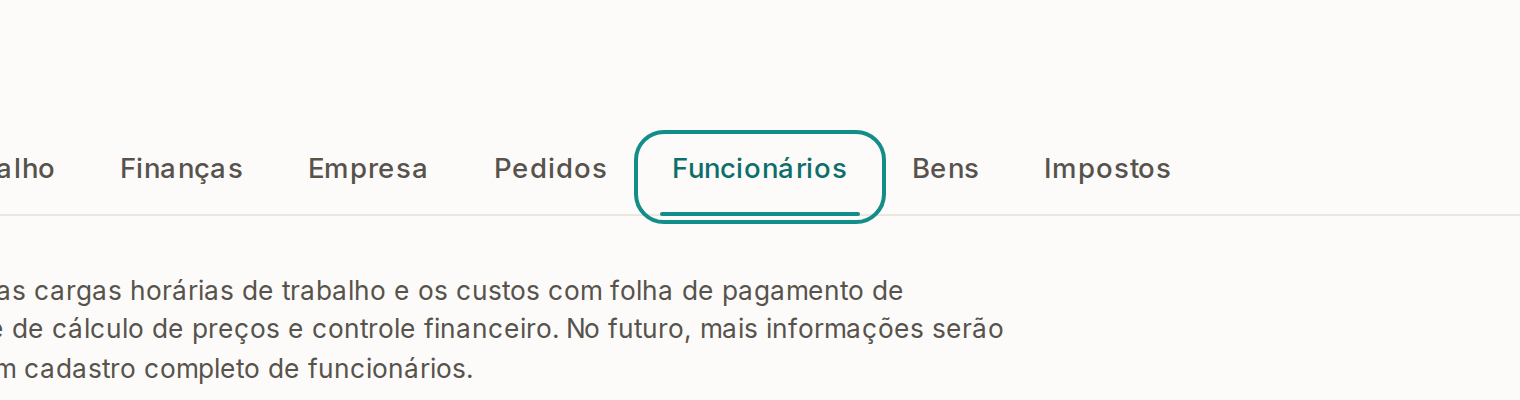
Abra Configurações no menu e toque na aba Funcionários.
Toque em Incluir funcionário e escreva o Nome e a data de Contratação.
A Contratação é a data que o Calcularte usa para lançar os pagamentos do funcionário como previsão no fluxo de caixa, quando a pergunta Lançar no financeiro? está em Sim: o primeiro salário entra no mês seguinte ao da Contratação, e o meio de pagamento pode levá-lo a outro mês, como o cartão de crédito, ao mês da fatura.
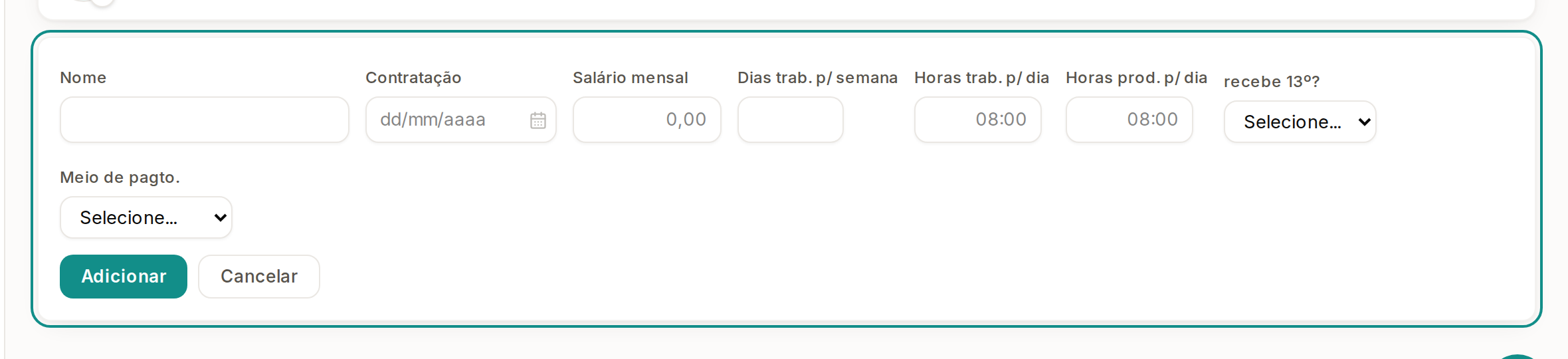
Escreva o Salário mensal, os Dias trab. p/ semana, as Horas trab. p/ dia e as Horas prod. p/ dia.
São os quatro números que entram no Custo da hora de produção. Horas trab. p/ dia é o dia inteiro de trabalho; Horas prod. p/ dia é a parte do dia em que a pessoa produz peça. As horas se escrevem em horas:minutos: 8 vira 08:00.
Na pergunta recebe 13º?, escolha Sim ou Não.
Com Sim, o Calcularte conta o salário multiplicado por 13 e dividido por 12 no custo da mão de obra: a hora de produção fica cerca de 8% mais cara, e o preço sugerido das peças sobe junto.
Em Meio de pagto., escolha por onde o salário é pago.
A lista mostra os seus meios de compra, e o campo é obrigatório. Sem nenhum meio de compra cadastrado, cadastre um em Meios de compra, no menu.
Na pergunta Lançar no financeiro?, escolha Sim ou Não.
Com Sim, o Calcularte lança o salário todo mês como previsão no fluxo de caixa. Com Não, o salário vale só para o preço das peças: é o caso de quem não tira o próprio salário do caixa do negócio.
Toque em Adicionar.
Quando a Contratação é antiga e algum pagamento cai em mês que você já fechou no Financeiro, o Calcularte mostra um Aviso com esses meses: neles, o pagamento não é lançado. Para gravar o funcionário, toque em Ok, entendi. Ao alterar um funcionário que já existe, o botão se chama Salvar.

Para pôr a foto do funcionário, toque no círculo ao lado do nome.
A foto é opcional, e o círculo aparece depois que o funcionário está gravado. O toque abre a janela Foto do funcionário. Se a pessoa já tem foto, ela aparece ali, com Trocar foto e Remover: toque em Trocar foto. Sem foto, a janela já abre no lugar de escolher a imagem. Escolha a imagem, arraste o recorte para enquadrar e toque em Usar esta foto.
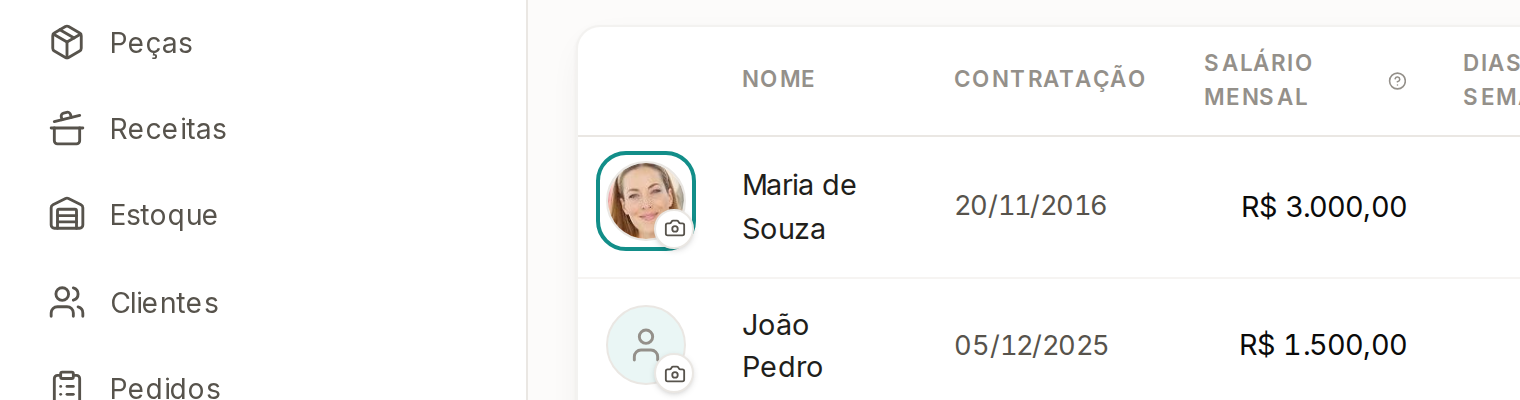
O funcionário passa a aparecer na aba Funcionários, com o salário e as horas. O preço sugerido das suas peças passa a usar o novo Custo da hora de produção, que aparece em Valores calculados, na aba Sistema de trabalho.