Guardar e organizar links de compra
Link salvo fica guardado junto do material, e reaparece na próxima vez que você abrir a busca daquele item. Você pode salvar direto de um resultado da busca ou colar o endereço de qualquer loja.
Passo a passo
Comece emMateriais
Abra Materiais no menu.
A tela lista os materiais que você já cadastrou. No plano Empreendedor os materiais vivem dentro do Estoque, na aba Materiais, e o botão de comprar fica na ficha do item. Com embalagem funciona igual, pela tela de Embalagens.
Na linha do material, toque no carrinho Comprar material on-line.
O painel de compra abre por cima da tela, já sabendo de qual item se trata. É dentro dele que os seus links ficam guardados, e é por ele que você vai reencontrar os links deste material sempre.
Toque em Buscar para trazer os resultados.
O campo já vem preenchido com o nome do seu item. No computador, os resultados ficam do lado direito, em Buscar link de compra, e os salvos do lado esquerdo, em Links de Compra Salvos. No celular as duas partes viram as abas Buscar links e Meus links.
Salve um resultado da busca pelo marcador no canto do card.
Assim que você salva, ele aparece do outro lado do painel, na lista dos salvos. O mesmo marcador serve depois para remover dos links salvos, e aí ele apaga na hora, sem perguntar nada: para apagar com confirmação, use o card na lista de salvos.
Do lado dos links salvos, use Adicionar link de compra para guardar um endereço de fora da busca.
O botão fica junto dos controles da lista de salvos. Você cola o endereço da página do produto e o sistema vai buscar os dados sozinho. Aparece a janela Confirma o Link de Compra? com o card preenchido: toque em cima de qualquer dado para corrigir, entre Nome do Produto, Nome da Loja, Preço, Número de Vendas, Avaliação e Imagem, e depois toque em Confirmar. Se o endereço não puder ser lido, o aviso deixa você tentar de novo ou inserir outro.
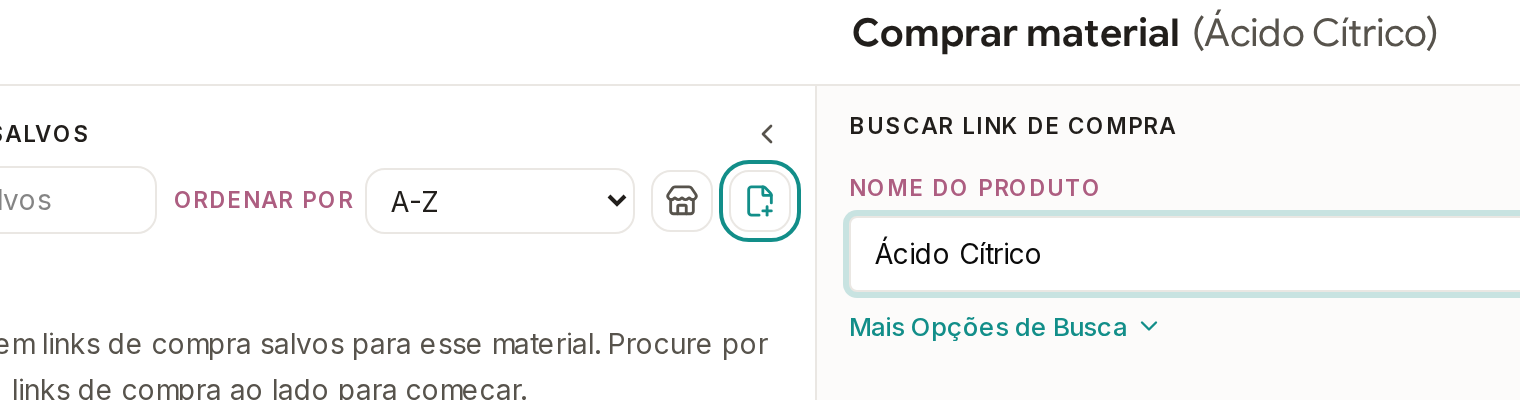
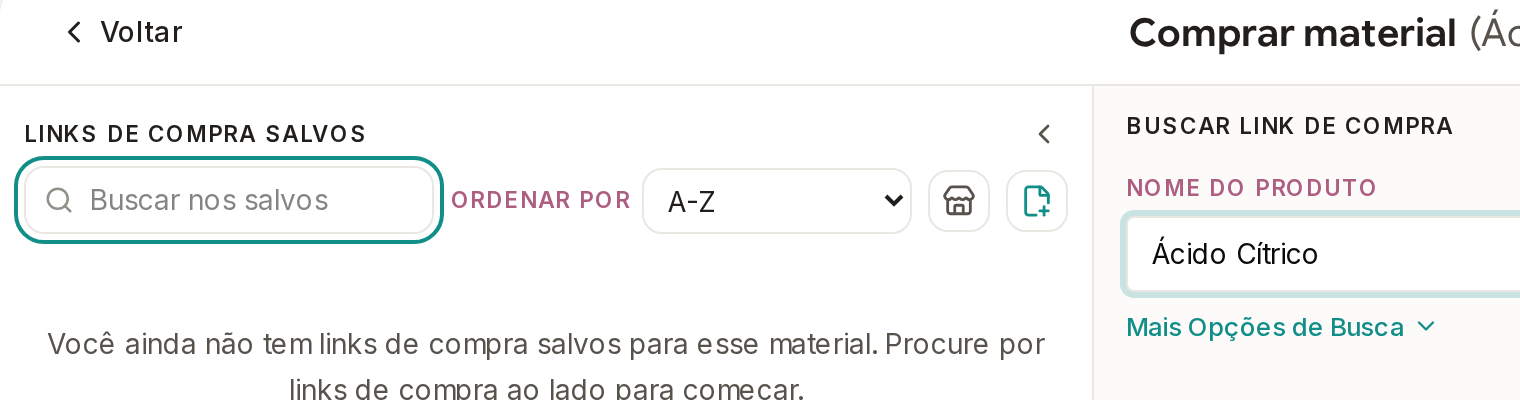
Encontre um link salvo pelos controles do topo da lista.
Buscar nos salvos filtra por texto. Ordenar por aceita A-Z, Vendas, Nota, Preço (maior) e Preço (menor). E um botão liga e desliga o agrupamento por loja, que é o modo mais prático quando você compra sempre dos mesmos lugares.
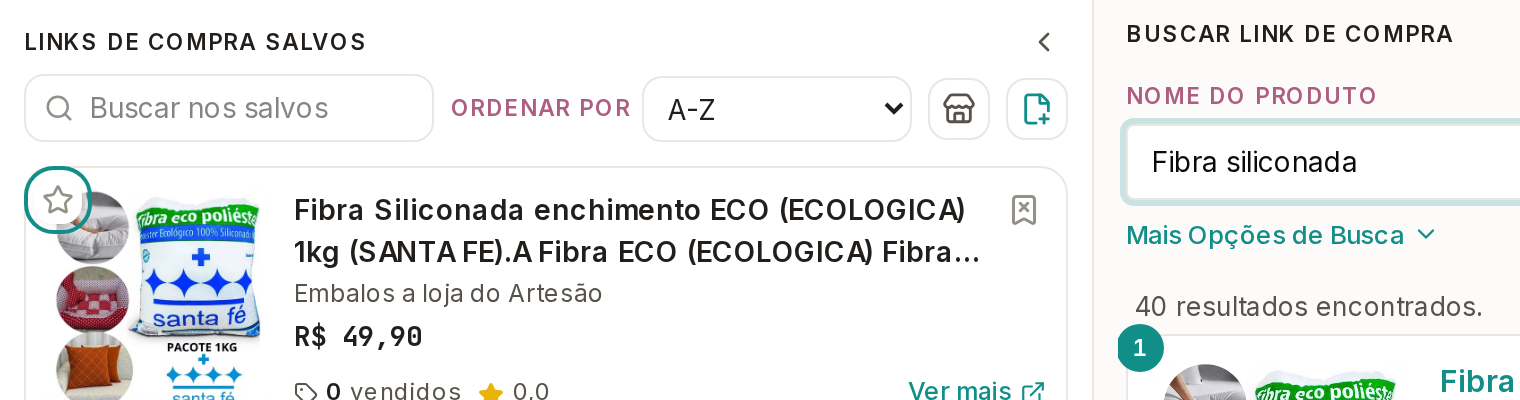
Marque com a estrela os links que você usa sempre.
A estrela fica no canto da imagem do card e manda ele para a seção Favoritos, que aparece no alto da lista assim que existe o primeiro. Dentro dos favoritos você arrasta os cards para deixar na ordem que quiser, e arrastar um card para fora desmarca ele. No celular, pressione e segure o card um instante antes de arrastar. Fora dos favoritos, a ordem é a que você escolheu em Ordenar por.
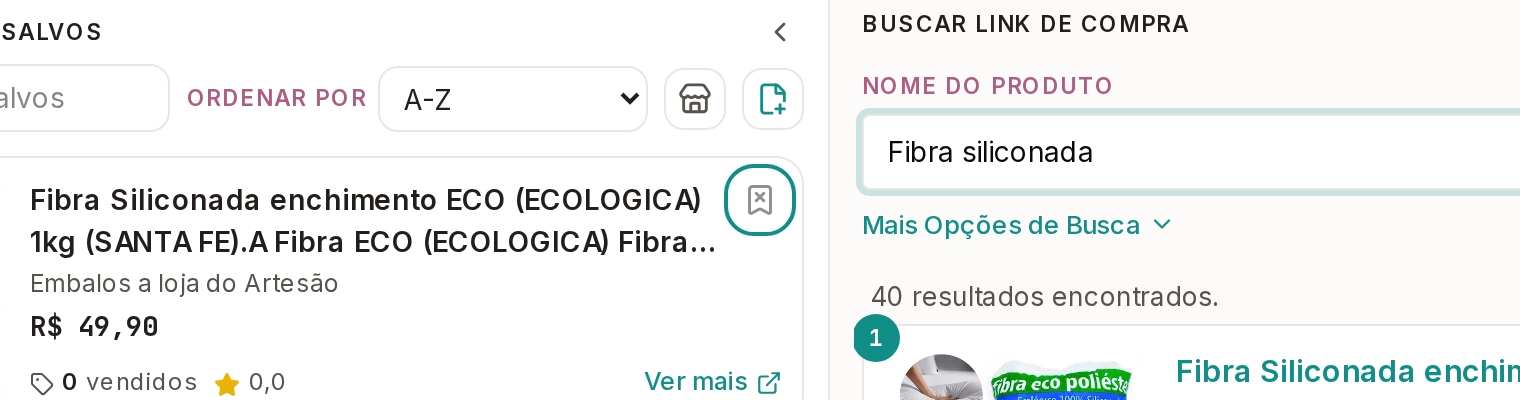
Para apagar um link, use o marcador de remover no canto do card.
Aparece a pergunta Confirmar Remoção, com Sim e Não. Quando a ideia é só tirar dos favoritos, use a estrela em vez de remover.
Os links ficam ligados àquele material ou àquela embalagem: da próxima vez que você abrir Comprar on-line pelo mesmo item, eles estão lá, com os favoritos no alto e o resto na ordem que você escolheu.
Remover é definitivo: não há lixeira nem desfazer, e depois do Sim o link não volta. Pior, existe um caminho sem pergunta nenhuma: desmarcar o marcador no card do resultado da busca apaga o link salvo na hora, sem confirmação. Se a ideia é só tirar dos favoritos, use a estrela; se é achar mais rápido, use Buscar nos salvos.