Gerar e imprimir um relatório
Um relatório abre com os filtros à mostra e só roda quando você toca em Gerar relatório. Depois de gerado, a barra do alto imprime, baixa em PDF, planilha ou CSV, compartilha e guarda o resultado num caderno.
Ao abrir um relatório, a tela mostra os filtros e pede que você confira antes de gerar. Nada roda sozinho: você ajusta o período e os demais campos e toca em Gerar relatório. A exceção é quando você volta a um relatório já gerado ou recarrega a página: aí ele se refaz com os mesmos filtros, sem pedir de novo.
Mudar um filtro não muda o que está na tela: o relatório exibido continua o mesmo até você gerar outra vez. E os botões de imprimir e baixar ficam desligados até a primeira geração.
Passo a passo
Comece emRelatórios
Abra Relatórios no menu.
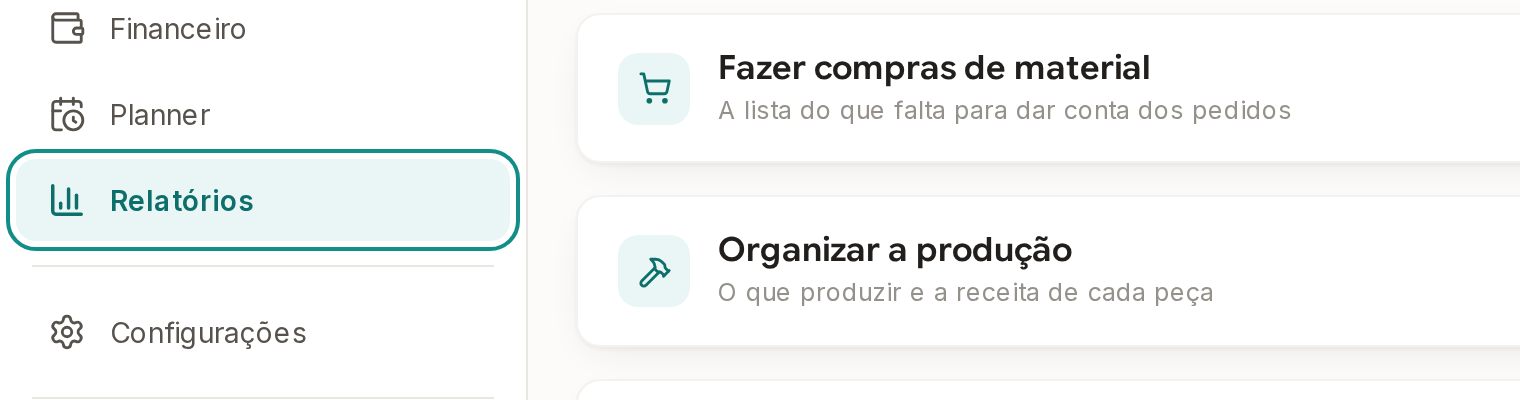
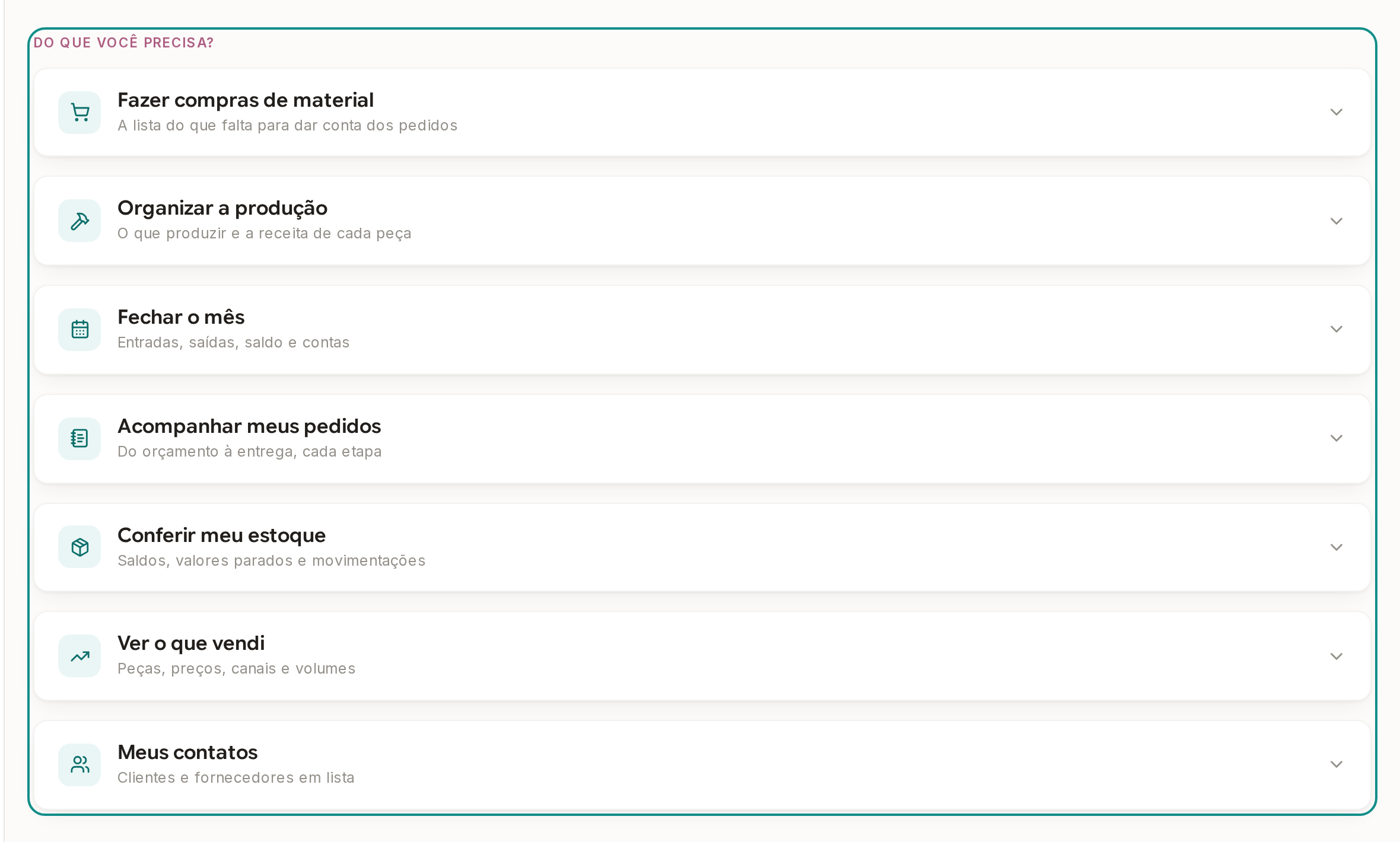
Escolha o relatório na tela inicial.
Os relatórios ficam agrupados por tarefa na seção Do que você precisa?, e a busca do alto encontra pelo nome. A escolha em detalhe, grupo a grupo, é assunto do artigo do catálogo.
Ajuste os filtros e toque em Gerar relatório.
Os campos mudam conforme o relatório: período, nome da peça, ordem da lista, data limite de envio. Enquanto a consulta roda, o botão mostra Gerando... Se o resultado vier vazio, quase sempre é o período: vale alargá-lo antes de concluir que não há dados.
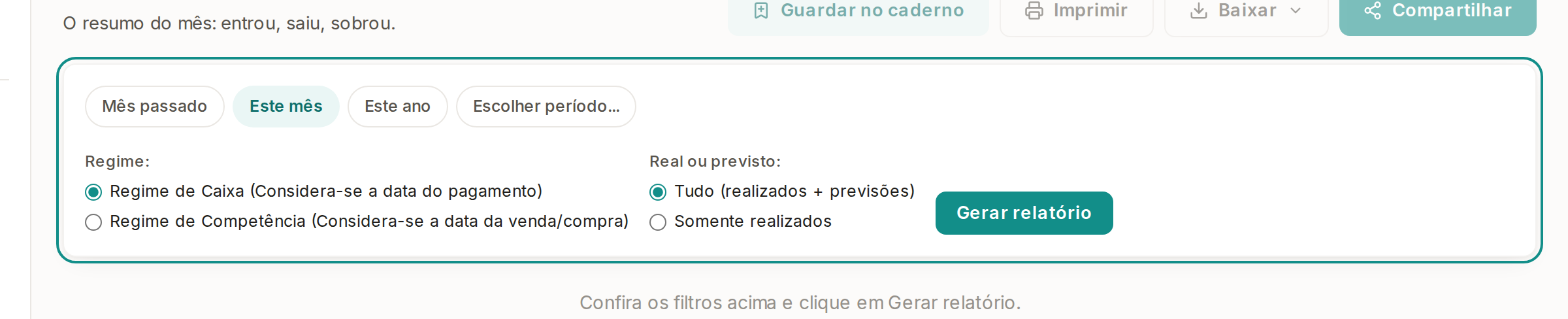
Nos relatórios financeiros e nos de movimentação de estoque, comece pelos atalhos de período.
Mês passado, Este mês e Este ano geram na hora, num toque. Escolher período... abre os controles finos: nos financeiros, o mês ou o ano da consulta (o botão Selecionar por ANO troca a forma de escolher), o regime, que decide se vale a data do pagamento ou a da venda, e a escolha entre tudo ou somente realizados; nas movimentações, as datas de início e fim. O período escolhido segue com você ao trocar de relatório dentro do grupo financeiro.

Toque em Imprimir, na barra do alto do relatório.
A impressão sai ali mesmo, só com o relatório e sem os menus do sistema, e a caixa de impressão do navegador vem em seguida; para salvar em papel ou PDF, o caminho é o mesmo. Ao lado, Baixar entrega o arquivo em PDF, Planilha (Excel) ou CSV, e Compartilhar envia o PDF direto para uma conversa, quando o aparelho permite.
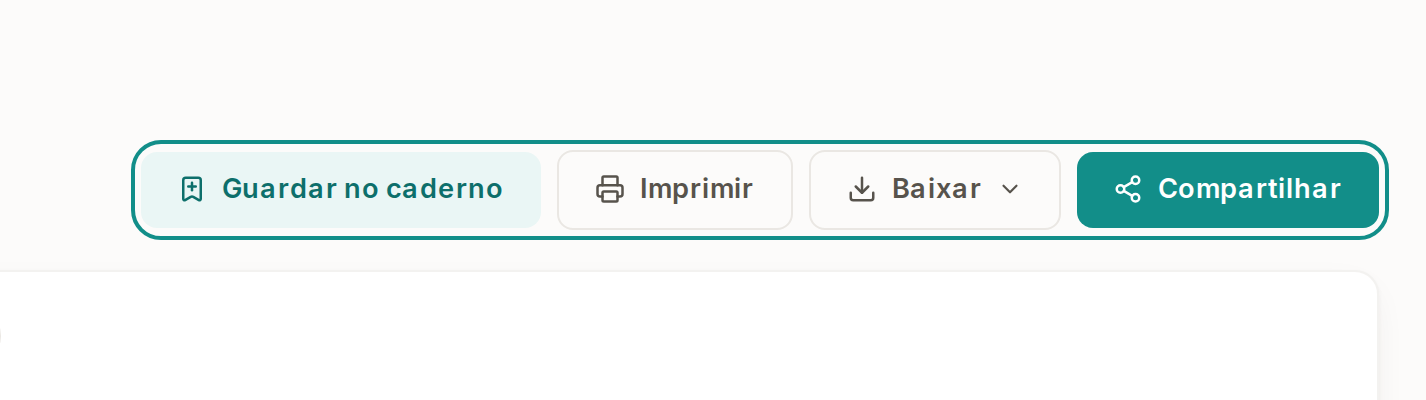
Para guardar o resultado pronto, toque em Guardar no caderno.
O relatório é salvo do jeito que saiu, com os filtros usados, dentro do caderno que você escolher ou criar ali mesmo. Ele fica na tela inicial de Relatórios, na seção Seus cadernos, pronto para rever, atualizar os números com um clique ou imprimir tudo de uma vez.
No rodapé de todo relatório gerado ficam a data e a hora da geração e a lista dos filtros usados. É isso que faz uma folha impressa, um PDF ou um caderno continuar dizendo, semanas depois, de qual período e com quais filtros ele saiu.
O tropeço comum é mudar um filtro e ler o relatório antigo: a tela só se atualiza depois de Gerar relatório. E se Imprimir e Baixar parecerem não responder, confira se o relatório já foi gerado: antes da primeira geração, os botões da barra ficam desligados de propósito.