Juntar peças que já existem como variações
Peças que você cadastrou separadas (uma cor em cada peça) juntas como variações da mesma peça: agrupar é só rótulo, e o estoque, o preço e os pedidos de cada peça não mudam, a não ser o nome da peça marcada que já tinha o nome do grupo.
Passo a passo
Comece emPeças
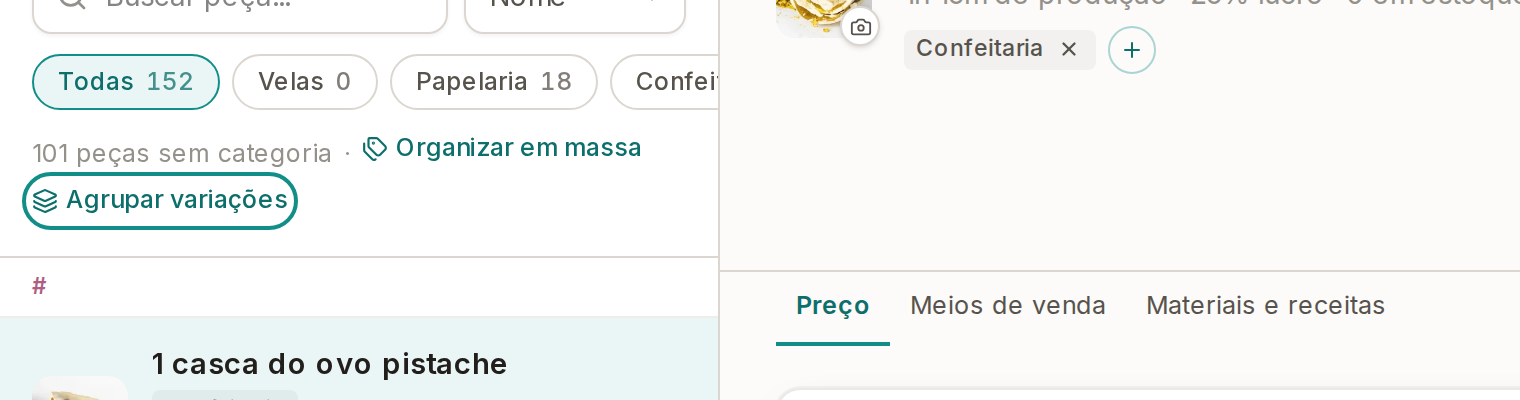
Abra Peças no menu e toque em Agrupar variações.
Agrupar variações fica no alto da lista de Peças, abaixo da busca e dos filtros de categoria, e abre a tela já com as suas peças. No plano Empreendedor, o Estoque também leva lá: na aba Peças, toque em Agrupar variações.
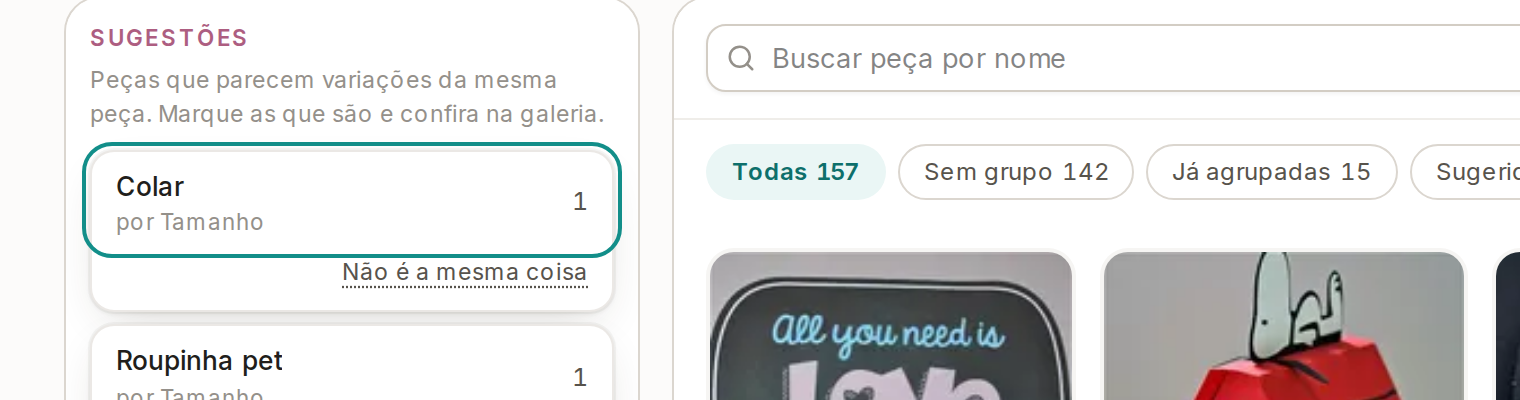
Toque em uma sugestão, em Sugestões, ou marque as peças que são a mesma peça.
Sugestões mostra as peças que a inteligência artificial do Calcularte reconhece como variações da mesma peça; enquanto ela confere, a lista diz Conferindo as sugestões…, e, quando ela não responde, as sugestões vêm dos nomes parecidos. Tocar em uma sugestão marca as peças da sugestão e já abre a janela de agrupar, que é o passo 4.
Para escolher você mesma, toque em cada peça da galeria; os filtros Todas, Sem grupo, Já agrupadas e Sugeridos mostram uma parte das peças, e Marcar todas marca as peças que estão à vista. No computador, Shift com clique marca um intervalo inteiro.
Toque em Agrupar como variações.
O botão fica disponível com duas ou mais peças marcadas, ao lado do botão Limpar, que desmarca as peças. Quem tocou numa sugestão já está na janela de agrupar e pula este passo.

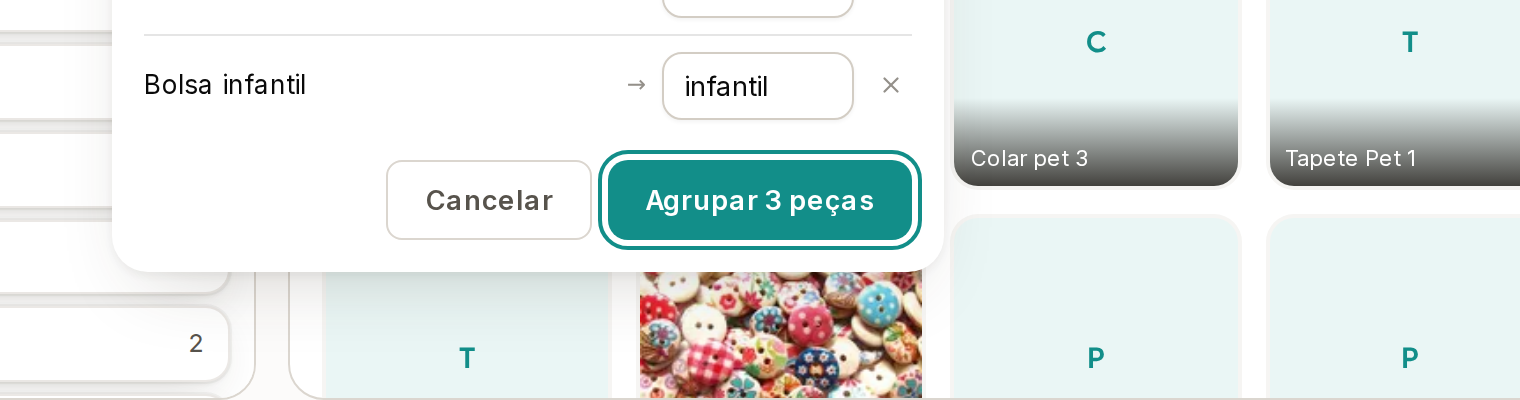
Na janela Agrupar como variações de, confira o nome do grupo, a propriedade e o valor de cada peça, e toque em Agrupar 2 peças, ou em Agrupar 4 peças, conforme quantas você marcou.
O valor de cada peça vem do nome da peça: corrija o valor que não estiver certo.
Quando não existe peça com o nome do grupo, nasce a peça com esse nome, com os materiais, os canais e a foto da primeira peça marcada, sem preço fixado. Quando o nome do grupo é de uma peça que já tem variações, as peças marcadas entram nela.
Quando é de uma das peças marcadas, essa peça vira uma das variações, com o valor que você der a ela, e passa a se chamar com o valor no fim, como Caneca · rosa; o grupo nasce novo com o nome.
Quando é de uma peça que não está marcada, a janela avisa e traz o botão Marcar, seguido do nome dela: marque-a, para ela virar uma das variações, ou escolha outro nome para o grupo. Quando é de uma variação de outra peça, escolha outro nome.
O botão fica disponível com o nome do grupo, a propriedade e todos os valores preenchidos, e sem esse aviso.
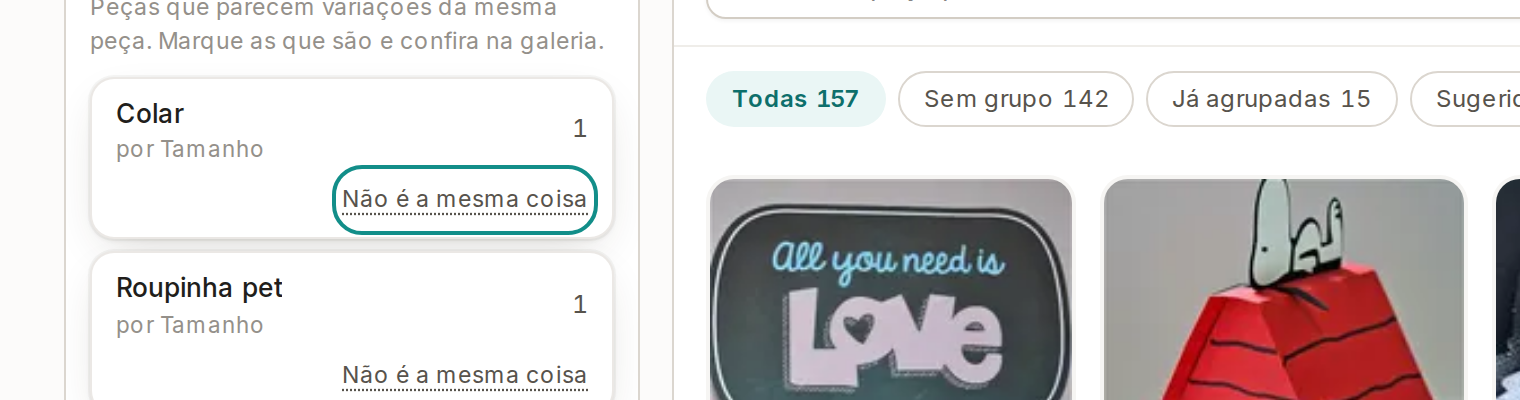
Quando as peças de uma sugestão não são a mesma peça, toque em Não é a mesma coisa, no pé do cartão da sugestão.
A sugestão sai de Sugestões na hora, e o aviso traz o botão Desfazer: “Caneca” saiu das sugestões. A sugestão continua fora quando você volta à tela.
As sugestões que você dispensou ficam logo abaixo das sugestões, com o título 1 sugestão dispensada, ou 2 sugestões dispensadas, conforme quantas são. Voltar a sugerir, ao lado do nome, faz a sugestão voltar.
As peças passam a ser variações da mesma peça, e o aviso traz o botão Desfazer, que desfaz o agrupar inteiro: a peça que nasceu com o nome do grupo sai, e a marcada que tinha o nome do grupo volta ao nome dela.
Os grupos ficam na lista Já agrupadas, na mesma tela: o botão Desagrupar desfaz o grupo inteiro, e as variações voltam a ser peças independentes, sem apagar peça, preço, pedidos nem histórico; o botão tirar do grupo tira uma variação só.
Quando a peça com o nome do grupo nasceu no agrupar e não está em pedido, coleção nem kit, nem tem movimento no estoque, o Desagrupar pergunta se ela sai também, como em A peça “Caneca” só existia como nome do grupo. Remover também?, com os botões Remover e Manter; quando ela tem um desses, ela fica, e o aviso diz por quê.
Agrupar não muda o preço de nenhuma peça: cada variação fica com o preço fixado dela, e a peça que nasce com o nome do grupo vem sem preço fixado. Kit não entra no Agrupar: o kit não recebe variações.