Fazer a primeira configuração pelo assistente
No primeiro acesso o Calcularte faz algumas perguntas antes de abrir: quanto tempo você trabalha, quanto quer ganhar por mês e qual margem de lucro quer ter. São essas respostas que dão ao sistema o custo da sua hora, sem o qual nenhum preço fecha.
O preço de uma peça se apoia em três bases: o material, o seu tempo e o quanto o negócio precisa lucrar. O material você cadastra depois, peça por peça. As outras duas vêm daqui, e valem para o negócio inteiro.
Por isso o assistente cobre a tela e não tem como ser pulado. Responder com estimativas está ótimo: tudo o que você informar aqui pode ser mudado depois em Configurações, na aba Sistema de trabalho.
Vá até o fim, até a tela Pronto. É chegar nela que grava tudo de uma vez, e é essa gravação que cria também os cadastros iniciais da sua conta: o canal Venda direta, o meio de pagamento Em dinheiro, a combinação entre os dois e as categorias de receitas e despesas. Sair no meio do caminho não guarda nada: o assistente volta a abrir do começo no próximo acesso. Se mais tarde uma tela de lançamento aparecer com o campo mostrando Selecione e nada para escolher, foi essa gravação que não se completou, e o caminho é cadastrar na mão os itens que faltam, pelo menu.
Passo a passo
Comece pelo assistente, que abre sozinho no primeiro acesso.
Leia a tela de boas-vindas, que cobre o Calcularte no primeiro acesso.
Ela diz quantos passos são, e esse número muda com o seu caso. São três no plano Iniciante e na conta de convidada: carga de trabalho, quanto você quer ganhar e lucro. São cinco na conta nova do plano Empreendedor, que informa também o nome do negócio e as contas financeiras com a data em que o controle de caixa começa, e seis quando essa conta ainda precisa criar uma senha. Quem já usava o Iniciante e fez o upgrade responde só os passos que ainda não tinha respondido. A barra fina no alto mostra o quanto falta.
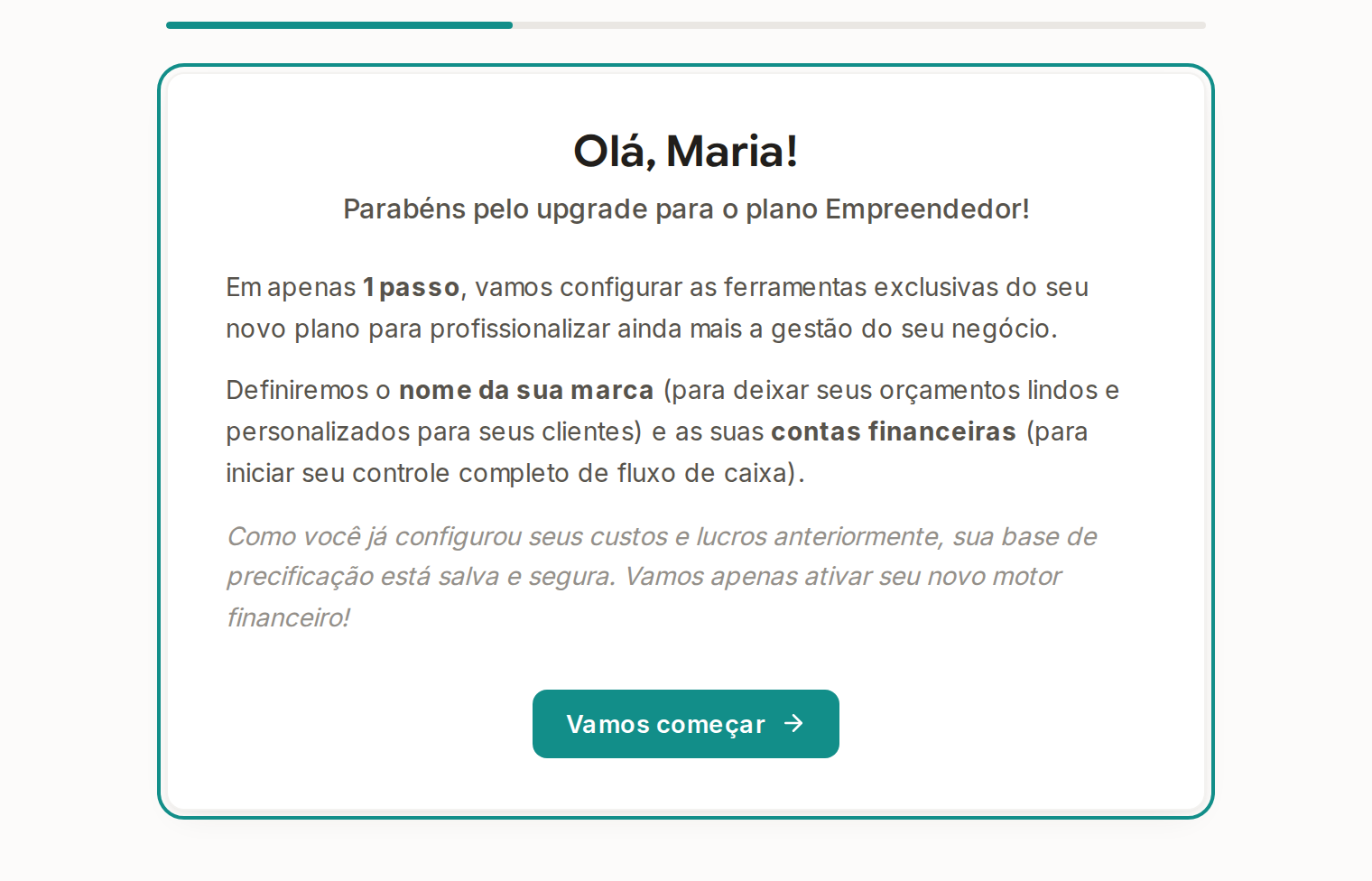
Toque em Vamos começar.
Responda cada pergunta e toque em Continuar.
São elas: quantos dias por semana você trabalha, quantas horas por dia, e quantas dessas horas são de produção de fato, já que atendimento, compra de material e postagem não produzem peça; quanto você quer ganhar por mês, que é o valor desejado e não o que sobra hoje; e o percentual de lucro do negócio, entre 1 e 70. Enquanto você digita, o quadro colorido mostra o resultado: as horas do mês e o custo da sua hora de produção. A seta à esquerda volta um passo, se você quiser corrigir algo. O botão de avançar se chama Continuar em todos esses passos; ele só vira Concluir na última tela de aceite dos termos, que aparece no plano Empreendedor.

Na tela Pronto, toque em Começar a usar o Calcularte.
A gravação das suas respostas acontece ao chegar nesta tela, não no toque do botão: enquanto ela corre, o botão mostra Salvando... e só depois vira Começar a usar o Calcularte. Se aparecer um aviso de que não foi possível salvar, use Tentar de novo antes de sair da tela: é essa gravação que deixa a conta pronta para calcular. Com ela feita, o botão leva você ao sistema e o Tour guiado começa em seguida, mostrando o caminho até o primeiro preço. Se a sua conta ainda não estiver ativada, a tela de ativação aparece antes do sistema, e o tour começa depois dela.

O Calcularte abre na sua lista de peças, com o custo da sua hora e a margem de lucro já valendo para tudo o que você cadastrar. Para conferir ou mudar qualquer um desses números, o caminho é Configurações, na aba Sistema de trabalho.